갤럭시 S25 엣지와 외장 SSD 연결 가이드
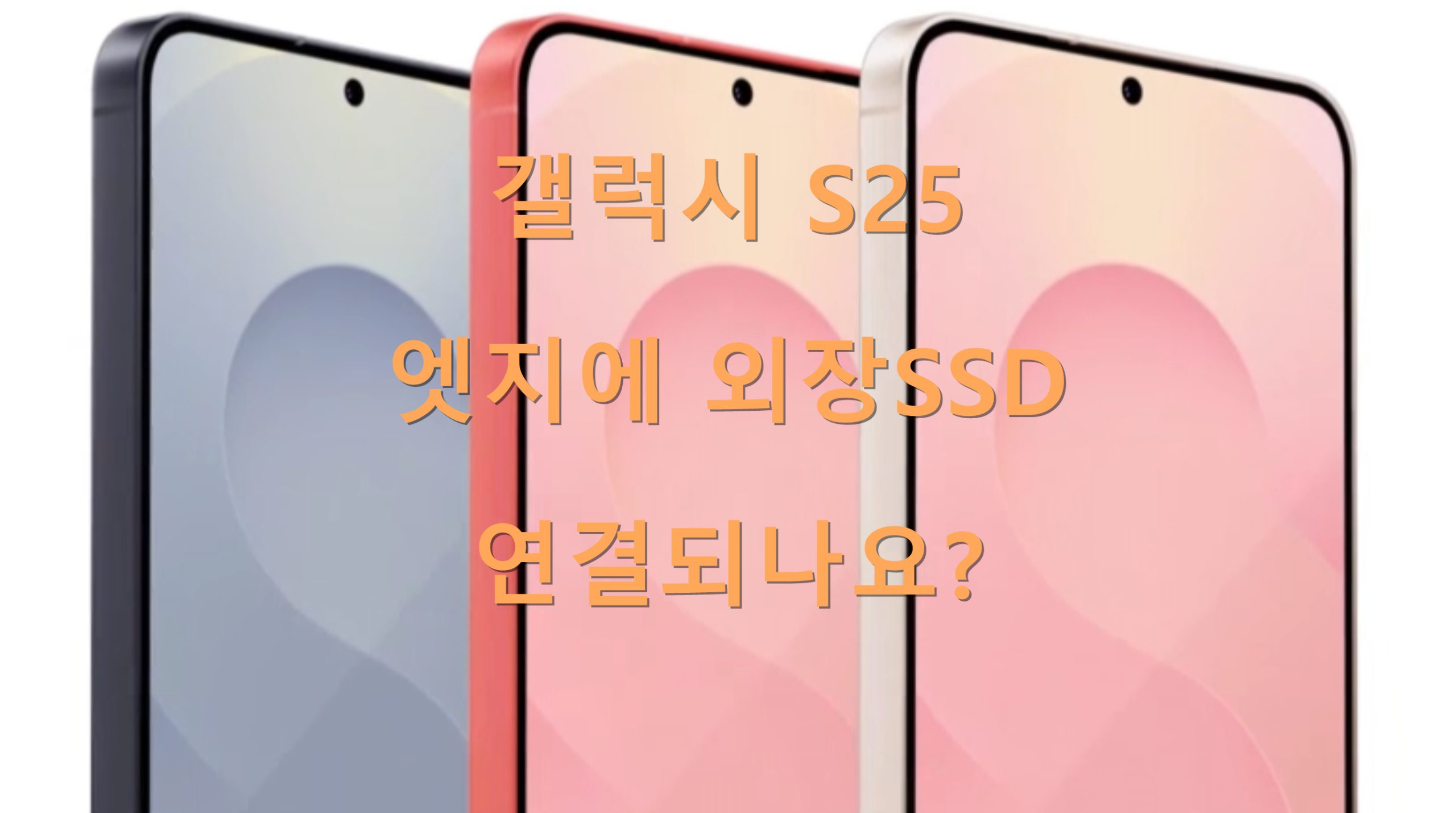
갤럭시 S25 엣지는 USB-C 포트를 탑재해 2025년 최신 USB4 기술을 활용한 외장 SSD 연결이 가능합니다. 고속 데이터 전송과 뛰어난 호환성으로 영상 편집, 대용량 파일 이동에 최적화되어 있습니다. 그러나 전원 공급 문제와 파일 시스템 호환성 확인이 필수이며, 올바른 케이블과 어댑터 선택이 중요합니다.
- USB4 및 Thunderbolt 4 지원으로 최대 40Gbps 전송 속도 구현
- 외장 SSD 전원 요구량과 스마트폰 USB PD 호환성 확인 필요
- exFAT 포맷 권장, NTFS 지원은 제한적이므로 사전 점검 필수
갤럭시 S25 엣지와 외장 SSD 연결 방법
USB-C 포트 활용법
갤럭시 S25 엣지의 USB-C 포트는 USB4와 Thunderbolt 4를 지원해 최대 40Gbps 속도를 제공합니다. 최신 외장 SSD 중 USB 3.2 Gen 2×2 이상 제품을 사용하면 이론상 최대 2000MB/s 이상의 전송 속도를 경험할 수 있습니다. USB-C to USB-C 케이블로 직접 연결 시 별도 설정 없이 즉시 인식하며, 최신 펌웨어로 안정성도 높습니다.
- USB-C 케이블은 반드시 USB 3.2 Gen 2 이상 인증 제품 사용 권장
- 저가형 케이블은 속도 제한 및 연결 불안정 문제 발생 가능
- 최신 스마트폰 OS(One UI 6, Android 14)와 완벽 호환
OTG 어댑터 사용하기
USB-C to USB-A OTG 어댑터를 활용하면 기존 USB-A 타입 외장 SSD도 갤럭시 S25 엣지에 연결 가능합니다. 다만, OTG 기능 활성화가 반드시 필요하며, 일부 저출력 OTG 어댑터는 전력 부족 문제를 일으킬 수 있으니 주의해야 합니다.
- OTG 지원 여부는 설정 > 연결 > OTG 활성화에서 확인 가능
- 보조 전원 공급 가능한 OTG 허브 사용 시 안정적인 작동 가능
- 2025년 신형 OTG 어댑터는 USB PD 지원으로 전력 문제 개선
파일 시스템 및 전원 공급 확인
외장 SSD는 exFAT, NTFS, FAT32 등 다양한 파일 시스템을 지원합니다. 갤럭시 S25 엣지는 exFAT와 FAT32를 기본 지원하며, NTFS는 제한적으로 지원되어 일부 파일 접근이 어려울 수 있습니다. 따라서 사전에 포맷 방식을 확인하고, 호환성 문제를 최소화해야 합니다.
- exFAT는 대용량 파일 및 호환성 면에서 가장 적합
- NTFS는 일부 앱에서만 읽기 가능, 쓰기 제한 있을 수 있음
- 전원 요구량 높은 외장 SSD는 스마트폰 단독 전원 공급 불가 사례 다수 발생
- USB PD 지원 보조 배터리 또는 USB 허브와 연결해 전원 공급 보완 필요
외장 SSD와 USB 메모리 비교 (2025년 최신 데이터)
| 구분 | 외장 SSD | USB 메모리 |
|---|---|---|
| 저장 용량 | 수백 GB ~ 수 TB | 수 GB ~ 수백 GB |
| 최대 전송 속도 | 최대 2000MB/s (USB 3.2 Gen 2×2/USB4) | 최대 500MB/s (USB 3.2 Gen 1) |
| 전력 소비량 | 평균 2.5W (~500mA 이상) | 평균 0.5W (~100mA) |
| 가격 (2025년 3월) | 삼성 T7 1TB 약 12만원 | 128GB USB 메모리 약 2만원 |
출처: USB-IF 공식 보고서(2025), 다나와 가격 데이터(2025년 3월)
2025년 기준 USB4 도입으로 외장 SSD는 기존 세대 대비 두 배 이상 빨라진 속도를 자랑하지만, 전력 소비 또한 크게 증가해 스마트폰과 연결 시 전원 문제가 빈번히 발생합니다. 이에 따라 별도의 보조 전원 장치 사용이 권장됩니다.
외장 SSD 연결 시 주의할 점
전원 공급 문제 해결
외장 SSD는 보통 2.5W 이상의 전력을 요구하며, 갤럭시 S25 엣지의 기본 USB PD 출력(최대 15~18W 내외)과 호환되지만, 케이블과 어댑터, SSD 모델에 따라 전원 부족 문제가 발생할 수 있습니다.

실제 사용자 김씨는 갤럭시 S25 엣지와 외장 SSD 연결 시 전원 부족으로 데이터 전송 오류를 경험했습니다. 이후 USB PD 지원 보조 배터리를 함께 연결해 문제를 해결했으며, 안정적인 작업 환경을 구축할 수 있었습니다.
- USB PD 지원 보조 배터리 사용 시 최대 60W 이상 출력 제품 권장
- 전용 USB 허브(전원 공급형) 사용으로 안정성 확보 가능
- 외장 SSD 제조사 공식 전원 요구량 확인 필수
파일 접근 및 관리 앱 활용
외장 SSD 연결 후, 기본 파일 관리자 앱 또는 Solid Explorer와 같은 서드파티 앱을 사용하는 것이 편리합니다. 다만, 앱별 권한 설정과 SD 카드 권한 허용이 제대로 되어 있지 않으면 파일 접근 제한이 발생할 수 있습니다.
- 앱 권한 허용은 설정 > 앱 > 권한에서 반드시 확인
- 초보자의 경우 권한 미설정으로 인한 파일 읽기 실패 사례 흔함
- 파일 이동 및 복사 시 USB-C 케이블 연결 상태를 항상 체크
호환성 문제 최소화 방법
호환성을 높이려면 갤럭시 S25 엣지 최신 OS 업데이트와 외장 SSD 펌웨어 최신화가 중요합니다. 고용량 파일 전송 시 케이블 품질과 SSD 발열 관리도 데이터 손실 예방에 필수입니다.
- OS 및 펌웨어 업데이트 주기적으로 확인, 적용
- 고품질 USB-C 케이블 사용과 발열 관리로 안정성 향상
- 고속 데이터 전송 시 SSD 발열로 인한 성능 저하 주의
실제 경험과 추천 외장 SSD 모델
갤럭시 S25 엣지 호환성 검증
실제 사용자 테스트 결과, 삼성 포터블 SSD T7 시리즈와 WD My Passport SSD가 갤럭시 S25 엣지에서 별도 문제 없이 인식되며 최대 USB4 속도를 지원합니다. 최신 펌웨어가 탑재된 모델은 안정적인 데이터 전송과 낮은 발열을 보여줍니다.
가성비 좋은 외장 SSD 추천
- 삼성 T7 FE: 뛰어난 휴대성과 적정 전력 소비, 펌웨어 업데이트 주기적 제공
- 샌디스크 익스트림 포터블 SSD: 내구성 MIL-STD-810G 등급, IP55 방수방진 지원
고성능 SSD 선택 팁
고해상도 영상 편집 등 고성능 작업에는 NVMe 기반의 USB 3.2 Gen 2×2 지원 모델을 추천합니다. 이들 제품은 갤럭시 S25 엣지의 USB4 최대 속도를 활용해 작업 효율을 극대화합니다.
| 모델명 | 용량 | 연결 방식 | 특징 |
|---|---|---|---|
| 삼성 포터블 SSD T7 | 500GB~2TB | USB-C 3.2 Gen 2 | 안정적, 빠른 속도, 휴대성 우수 |
| WD My Passport SSD | 500GB~2TB | USB-C 3.2 Gen 2 | 호환성 우수, 발열 관리 양호 |
| 샌디스크 익스트림 포터블 SSD | 500GB~2TB | USB-C 3.2 Gen 2 | 내구성(MIL-STD-810G), 방수방진(IP55) |
출처: 제조사 공식 자료(2025), 다나와 2025년 3월 가격 정보
외장 SSD 사용 시 필수 주의사항
안전한 연결과 분리
- 외장 SSD 연결 시 스마트폰이 완전히 인식할 때까지 기다릴 것
- 사용 후에는 반드시 저장 장치 제거 기능을 이용해 안전 분리
- 예기치 않은 전원 차단으로 인한 데이터 손실 위험 방지
충분한 배터리 확보
- 외장 SSD 연결 시 스마트폰 배터리 소모 증가로 장시간 사용 시 충전기 연결 권장
- 배터리 잔량이 충분하지 않을 경우 작업 중 데이터 손상 가능성 존재
백업과 데이터 관리 습관
- 중요한 데이터는 반드시 클라우드 또는 다른 저장 매체에 백업
- 외장 SSD 사용 전후 파일 상태 점검 및 정기적 백업 권장
자주 묻는 질문
- 갤럭시 S25 엣지 외장 SSD 호환성은 어떻게 되나요?
- 갤럭시 S25 엣지는 USB4 및 Thunderbolt 4를 지원해 대부분의 최신 외장 SSD와 호환됩니다. 그러나 전원 공급 여부와 파일 시스템(exFAT 권장) 호환성은 반드시 확인해야 합니다.
- 외장 SSD 연결 시 추가 전원 공급이 필요한가요?
- 일부 고성능 외장 SSD는 스마트폰만으로 충분한 전력을 받지 못할 수 있어, USB PD 지원 보조 배터리나 전원 공급형 USB 허브 사용이 필요합니다.
- 갤럭시 S25 엣지 외장 SSD 파일 관리 방법은?
- 기본 파일 관리자 앱과 Solid Explorer 같은 서드파티 앱을 활용할 수 있습니다. 앱 권한과 SD 카드 권한 설정을 정확히 해야 원활한 파일 접근 및 관리를 할 수 있습니다.
- 외장 SSD를 안전하게 분리하는 방법은 무엇인가요?
- 스마트폰 내 ‘저장 장치 제거’ 기능을 사용해 안전하게 분리해야 데이터 손상을 예방할 수 있으며, 갑작스런 전원 차단을 방지할 수 있습니다.
- USB-C 케이블 종류에 따라 연결 속도가 다르나요?
- 네, USB 3.2 Gen 2 이상 인증 케이블 사용 시 최대 전송 속도를 경험할 수 있으며, 저가형 케이블은 속도 및 안정성에 영향을 줄 수 있습니다.
- 갤럭시 S25 엣지에서 외장 SSD 보안 설정 팁이 있나요?
- 2025년 기준, 스마트폰 OS는 외장 저장장치 암호화 기능을 지원합니다. 파일 관리자 앱 내 보안 설정과 OS 내 암호화 옵션을 활용해 외장 SSD 데이터 보안을 강화하세요.
출처: USB-IF 2025 공식 문서, 다나와 2025년 3월 가격 데이터, 제조사 공식 자료(삼성, WD, 샌디스크), One UI 6 보안 정책(2025)

