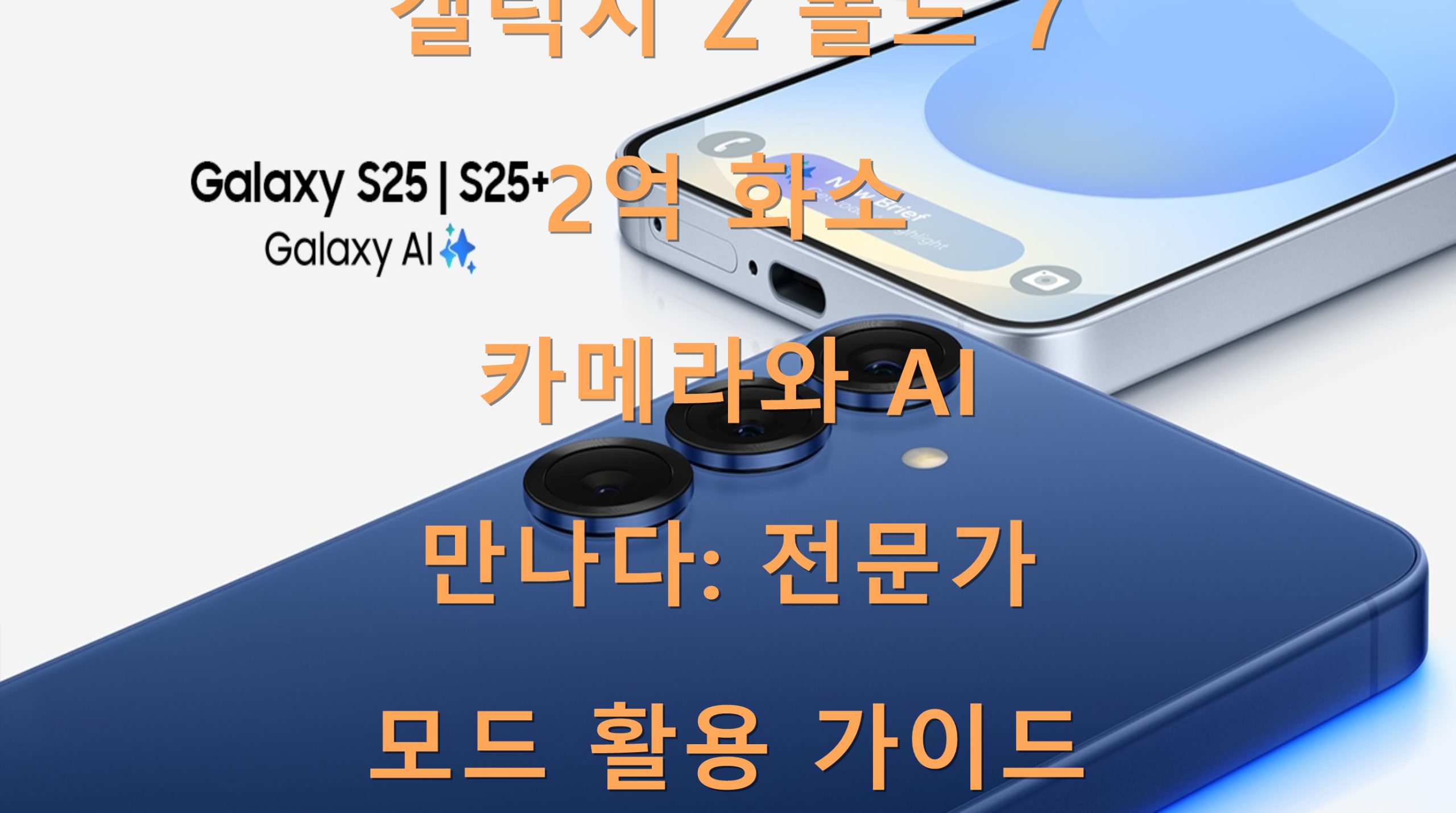
사진 촬영에 관심 있는 분이라면, 최신 스마트폰 카메라 기술과 AI 기능이 얼마나 큰 차이를 만드는지 궁금하실 겁니다. 갤럭시 Z 폴드 7의 2억 화소 카메라와 AI 모드, 전문가 모드는 초보자부터 전문가까지 모두 만족할 수 있는 혁신적 기능을 갖추고 있습니다. 초보자 김씨는 AI 모드 덕분에 손쉽게 전문가급 사진을 얻었고, 더 세밀한 연출을 위해 전문가 모드를 배우며 촬영 실력이 크게 향상되었다고 합니다.
갤럭시 Z 폴드 7 2억 화소 카메라 특징
고해상도 센서와 최신 AI 기술
2억 화소 초고해상도 삼성 ISOCELL GN3 센서는 2025년 기준 스마트폰 중 최상급이며, 50MP 쿼드 픽셀 비닝 기술을 통해 저조도 환경에서도 뛰어난 화질을 자랑합니다. 또한, AI 멀티프레임 합성과 머신러닝 기반 HDR+ 3.0 알고리즘이 자동으로 노출과 색감을 최적화해 어떤 환경에서도 선명한 사진 촬영이 가능합니다.
- 2억 화소 RAW 한 장당 평균 150MB, JPEG는 약 20MB 저장
- 인공지능 기반 장면 인식으로 빠른 자동 노출 조절
- 2025년 삼성 펌웨어 업데이트로 AI 노이즈 제거 성능 강화
전문가 모드의 세밀한 수동 조작
ISO, 셔터 속도, 화이트 밸런스, 수동 초점 조절이 가능하며, RAW 촬영 지원으로 후반 편집 자유도를 극대화합니다. 야간 촬영 시 ISO 800~1600 범위 내에서 노이즈가 적고, 셔터 속도는 1/30초 이상 권장되며, 삼각대 사용 시 흔들림 없는 장노출 촬영이 가능합니다. (출처: DxOMark 2025)
AI 모드와 전문가 모드의 차이점
AI 모드는 초보자를 위한 자동 최적화 기능으로 빠르고 쉽게 좋은 사진을 얻을 수 있고, 전문가 모드는 세밀한 설정과 RAW 포맷을 활용해 창의적인 촬영이 가능합니다. 상황과 목적에 맞게 모드를 선택하는 것이 핵심입니다.
| 항목 | 갤럭시 Z 폴드 7 | 일반 스마트폰 |
|---|---|---|
| 카메라 센서 | 삼성 ISOCELL GN3, 2억 화소 | 소니 IMX586, 1,200만~5,000만 화소 |
| AI 이미지 보정 | HDR+ 3.0, 멀티프레임 합성, 머신러닝 노출 조절 | 기본 자동 보정 |
| RAW 파일 크기 | 약 150MB/장 | 약 20~30MB/장 |
| 전문가 모드 | ISO, 셔터, WB 수동 설정 및 RAW 촬영 지원 | 수동 조작 제한적 |
출처: 삼성전자 공식 홈페이지, DxOMark 2025
실제 사용자 경험과 촬영 비교
사용자 후기: 제주도 여행 사례
사진 초보자 A씨는 “갤럭시 Z 폴드 7의 2억 화소 카메라 덕분에 제주도 바닷가의 파도와 미세한 물방울까지 선명하게 찍을 수 있었다”고 전합니다. AI 모드로 빠르고 쉽게 촬영 후, 전문가 모드로 전환해 원하는 부분을 수동으로 조절하며 더욱 창의적인 사진을 완성했습니다.
AI 모드 vs 전문가 모드: 사용자 경험
AI 모드는 복잡한 설정 없이도 훌륭한 사진을 얻을 수 있어 일상 스냅에 적합합니다. 반면, 전문가 모드는 ISO 400~800, 셔터 속도 1/60초 등 환경별 최적값을 직접 설정할 수 있어 야간, 접사 촬영 시 더욱 전문적인 결과물을 제공합니다.

- 초보자는 AI 모드로 빠른 촬영과 자동 보정 활용
- 전문가는 전문가 모드에서 수동 조작과 RAW 촬영으로 고품질 이미지 제작
- 촬영 후 Samsung Expert RAW 앱으로 무손실 편집 가능
효과적인 촬영을 위한 최신 설정 팁 (2025년 기준)
AI 기능 활성화 및 활용법
촬영 전 반드시 카메라 앱에서 AI 모드를 활성화하고, HDR+ 3.0 기능이 켜져 있는지 확인하세요. 최신 AI 기능은 실시간 멀티프레임 합성으로 노출과 색감을 최적화하며, 역광 및 야간 촬영 시 뛰어난 결과를 제공합니다.
촬영 환경별 권장 설정
- 실내 인물 촬영: ISO 400, 셔터 속도 1/60초, 화이트 밸런스 자동
- 야간 촬영: ISO 800~1600, 삼각대 사용, 셔터 속도 1초 이하 권장
- 접사 촬영: 수동 초점 활용, 조명 보조 장치 사용
저장 공간과 파일 관리법
2억 화소 RAW 사진은 한 장당 약 150MB로 용량이 크므로, 삼성 스마트 스토리지 정책과 클라우드 서비스(예: 삼성 클라우드, 구글 포토) 연동을 활용해 저장 공간을 효율적으로 관리해야 합니다. SD 카드 확장도 권장됩니다.
| 저장 옵션 | 장점 | 추천 상황 |
|---|---|---|
| 내장 저장소 | 빠른 접근성 | 일상 촬영, 임시 저장 |
| SD 카드 | 대용량 확장 가능 | 장기간 대용량 사진 저장 |
| 클라우드(삼성/구글) | 자동 백업, 공유 편리 | 여행 및 원격 편집 환경 |
출처: 삼성전자, Google 클라우드 2025 정책
후반 편집을 위한 RAW 활용법
추천 편집 앱과 워크플로우
전문가 및 고급 사용자는 Samsung Expert RAW와 Lightroom Mobile 2025 최신 버전을 활용해 RAW 파일을 무손실 편집할 수 있습니다. 색감 보정, 노출 조정, 디테일 강화에 최적화된 프리셋을 적용하면 더욱 완성도 높은 사진을 만들 수 있습니다.
- RAW 촬영 후 클라우드 연동으로 편집 파일 자동 동기화
- Lightroom의 AI 기반 자동 보정 기능 활용
- 전문가 모드에서 촬영한 파일은 무조건 RAW로 저장해 후처리 폭 확대
전문가 모드 활용 팁과 주의사항
ISO와 셔터 속도 조절
ISO 800 이상부터 노이즈가 증가하므로, 저조도 환경에서는 삼각대 사용을 권장합니다. 셔터 속도는 1/30초 이하에서는 흔들림 주의가 필요하며, 야간 촬영 시 1초 이상 장노출 촬영도 가능합니다.
수동 초점과 화이트 밸런스 맞추기
접사 촬영 시 수동 초점을 활용해 원하는 피사체에 정확히 초점을 맞추는 것이 중요합니다. 화이트 밸런스는 조명 환경에 따라 수동 조절하면 더욱 자연스러운 색감을 얻을 수 있습니다.
체크리스트: 촬영 전 꼭 확인하세요
- 2억 화소 및 AI 모드 활성화 여부 점검
- 충분한 저장 공간 확보 및 SD 카드 준비
- 촬영 환경별 ISO, 셔터 속도 설정
- 삼각대 사용 여부 결정 (특히 야간, 장노출)
- RAW 촬영 활성화 및 후편집 앱 연동
| 기능 | AI 모드 | 전문가 모드 |
|---|---|---|
| 초점 조절 | 자동 | 수동 가능 |
| 노출 조절 | 자동 AI 보정 | 수동 설정 가능 |
| 촬영 포맷 | JPEG 중심 | RAW 및 JPEG 선택 가능 |
| 사용 편리성 | 초보자 친화적 | 전문가 맞춤 조작 |
| 편집 자유도 | 낮음 | 높음 |
출처: 삼성전자 공식 홈페이지, DxOMark 2025
자주 묻는 질문
- 갤럭시 Z 폴드 7에서 2억 화소 카메라를 어떻게 활성화하나요?
- 카메라 앱의 해상도 설정에서 2억 화소 모드를 선택하거나 전문가 모드에서 고해상도 옵션을 활성화하세요. 2025년 최신 펌웨어에서는 AI 모드 연동도 자동으로 최적화됩니다.
- RAW 촬영은 어떤 장점이 있나요? 2025년 편집 앱 추천은?
- RAW는 비압축 이미지 데이터로 후편집 시 색감, 명암, 디테일을 자유롭게 조절할 수 있습니다. Samsung Expert RAW와 Lightroom Mobile 2025가 대중화되어 무손실 편집과 클라우드 연동이 편리합니다.
- AI 기반 장면 인식이 자동 노출에 미치는 영향은?
- 2025년 AI 모드는 머신러닝으로 장면을 실시간 분석해 HDR+ 3.0 알고리즘으로 노출, 색감을 자동 조절합니다. 이에 따라 역광, 야간, 인물 등 다양한 환경에서 균형 잡힌 사진을 쉽게 촬영할 수 있습니다.
- 고용량 사진 관리는 어떻게 하나요?
- 2억 화소 RAW 파일은 한 장당 약 150MB이므로, 삼성 스마트 스토리지 정책과 클라우드 서비스 연동(삼성 클라우드, 구글 포토)을 활용해 저장 공간을 확보하세요. SD 카드 사용도 권장됩니다.
- 전문가 모드 초보자가 알아야 할 3가지 팁은?
-
- ISO는 가능한 낮게 유지하되, 어두운 환경에서는 ISO 800까지 허용
- 셔터 속도 1/60초 이상 유지하거나 삼각대 사용
- 화이트 밸런스는 자동 후 수동 조절로 자연스러운 색감 확보
마무리
2025년 최신 기술을 탑재한 갤럭시 Z 폴드 7의 2억 화소 카메라와 AI, 전문가 모드는 사진 촬영의 새로운 가능성을 열어줍니다. 초보자부터 전문가까지 모두가 만족할 수 있게 설계된 만큼, 촬영 전 AI 기능 활성화와 저장 공간 확보, 전문가 모드 세팅을 꼼꼼히 점검하는 것이 중요합니다. 실제 사용자들의 긍정적 후기도 이를 뒷받침하며, 최신 편집 앱과 클라우드 연동으로 촬영부터 후편집까지 완벽한 워크플로우를 완성할 수 있습니다.


